29 enero 2014

Aplicaciones para mejorar las fotografías


Pixl Express: aunque no incluye tipografías, el retoque es muy bueno, con muchísimas opciones para personalizar tus imágenes. Una de las más completas en lo que se refiere a retoque fotográfico.
Aviary es un editor fotográfico, disponible gratis para Android y iOS, que permite añadir filtros a las imágenes capturadas con el smartphone o la tableta. Cuenta, además, con herramientas cosméticas como corrección de ojos rojos y blanqueador de dientes. Permite compartir las fotos en redes sociales o enviarlas por correo.
Mobli es una interesante aplicación de filtros tanto de fotos como de videos. Te da la posibilidad de seguir a otras personas en la propia red social de la plataforma y añadir hashtags al contenido. Se puede integrar con Facebook, Twitter y Tumblr.
Con PhotoShake! es posible combinar varias imágenes para crear otras para eventos especiales como un aniversario o un nacimiento. Da la opción de agregar stickers a las fotos. Al sacudir el móvil, se pueden obtener efectos y fondos para armar el collage al azar. Es compatible con redes como Twitter, Facebook y Tumblr. Disponible para iOS y Android.
Repix es más que un editor de fotos, ya que permite convertir tus imágenes en obras de arte. El usuario puede usar los pinceles disponibles en el programa para intervenir las fotos con efectos, filtros y bordes con diversos diseños.
Snapseed es un potente programa de edición fotográfica que posibilita la publicación de fotos con increíbles efectos sin conocimientos profesionales. Se compone de diversos efectos, desde modificar los niveles de las imágenes a enderezar fotos, crear efectos dramáticos, artísticos y retro. Para comprobar que todo esté correcto, puedes hacer zoom sobre zonas concretas de la imagen antes de postearlas.
PicsArt-Photo Studio es uno de los editores móviles gratuitos mas populares. Cuenta con su propia red social para compartir imágenes, que se pueden elegir de una galería de Facebook o Flickr y comenzar a crear sobre ellas.
Photo Squarer: te permite recortar tus imágenes y retocarlas con muchísimas opciones. No incluye tipografías, pero sí múltiples posibilidades de retoque fotográfico.

27 enero 2014

SkyDrive ahora se llama OneDrive

La firma europea, BSkyB (British Sky Broadcasting Group) inició acciones legales y reclamó que la denominación de Microsoft infringía patentes de su propiedad en lo referente a la marca. Por lo que Microsoft decidió camiar el nombre de su servicio.
Microsoft explica que "el servicio continuará operando como esperan", al tiempo que agrega que todo el contenido de los usuarios "estará disponible en OneDrive y OneDrive for Business (el nombre con que pasará a denominarse SkyDrive Pro)" a medida que la nueva denominación se vaya mostrando en todas las cuentas.
Acá dejo un video que aunque está en inglés se entiende perfectamente.


Bibliografía Consultada:
Infobae

23 enero 2014

Phishing


Phishing o suplantación de identidad, es un término informático que denomina un tipo de abuso informático y que se comete mediante el uso de un tipo de ingeniería social caracterizado por intentar adquirir información confidencial de forma fraudulenta (como puede ser una contraseña o información detallada sobre tarjetas de crédito u otra información bancaria). El cibercriminal, conocido como phisher, se hace pasar por una persona o empresa de confianza en una aparente comunicación oficial electrónica, por lo común un correo electrónico, o algún sistema de mensajería instantánea o incluso utilizando también llamadas telefónicas.
Protegerse contra un ataque de phishing solía ser bastante fácil, pero hoy en día las amenazas podrían llegar desde cualquier dirección y a través de cualquier canal.
Los ataques cada vez se vuelven más profesionales, por lo que sobrepasan los filtros con mayor facilidad. Los atacantes siguen intentando que sus víctimas entren a un sitio web falso para introducir su información confidencial, pero cada vez tienen objetivos más altos.
En lugar de un nombre de usuario y contraseña, escanearán el navegador de la víctima para encontrar vulnerabilidades e instalar spyware mientras el usuario simplemente navega alrededor del sitio web. Ya no es necesario descargar un archivo, además de que mantener el navegador actualizado no protege contra ataques de día cero.
Los dispositivos Android son particularmente vulnerables al phishing, ya que no existe una compañía central que envíe parches y actualizaciones para solucionar errores de seguridad. Debido a que los usuarios pueden descargar e instalar todo el software que quieran, las aplicaciones tienen el poder de causar aún más daño.
La mayoría de los ataques de phishing están diseñados para permitir a un hacker infiltrar los sistemas de una compañía y reunir toda la información que puedan. La meta es evitar ser descubiertos mientras sea posible. Pero existe una nueva amenaza: el ransomware. Básicamente, un usuario recibe un correo electrónico de phishing que lo convence de ejecutar un archivo. El archivo adjunto contiene una pieza de malware especializada que encriptará los contenidos del disco duro del usuario, incluyendo dispositivos compartidos.
Correos para mirar con atención:
Los investigadores de seguridad determinaron que las cinco principales líneas de asunto en los correos electrónicos de phishing en todo el mundo son las siguientes:
1. Invitación a conectarse en LinkedIn
2. La entrega del mensaje ha fallado: devolver el mensaje al remitente
3. Querido cliente del banco (nombre de la entidad)
4. Comunicación importante
5. Mensaje no entregado devuelto al remitente
Bibliografía Consultada:
Wikipedia
Infobae
CIO América Latina

11 enero 2014

5 utilidades académicas en Facebook

Grupos:


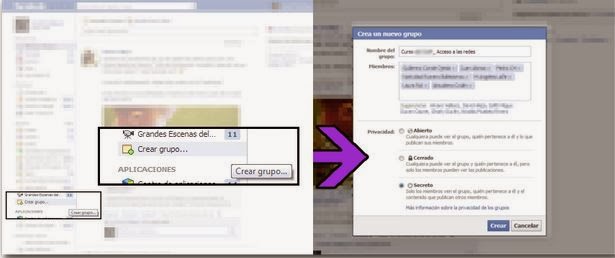
Los grupos en Facebook son la reunión de distintos perfiles de la red social a un mismo espacio que puede ser público, abierto o secreto, éste último es el más interesante ya que solo los miembros pueden acceder y todas las publicaciones que de allí surjan no serán vistas por nadie que no sea miembro, ésto permite tener un control completo de lo que allí se trabaje así como la garantía de manejar los perfiles de personas que quieres que contenga el grupo. Con el grupo creado podemos añadir a los usuarios, añadir una descripción del grupo, añadir etiquetas, incluir limitaciones de acceso, etc… Procederemos a la mejora de la interfaz añadiendo una imagen de perfil, una imagen de portada y ya la tendremos lista para nuestro uso formativo.

Publicaciones, eventos y preguntas:


Por supuesto, las opciones de publicar son idénticas a las de tu muro, pero añade funcionalidades muy interesantes. En el cuadro de texto del estado nos permitirá añadir: una publicación, un archivo, un evento o una pregunta. Todas estas utilidades son una manera de animar el grupo y de captar la atención de los participantes. Tanto los eventos como las preguntas son recursos útiles que podemos contruir en la red social y comentarla. Sería interesante preguntar de un modo informal la marcha del curso y conocer las expectativas del curso así como su adecuación y eficacia. Igualmente útil son los eventos en los que puedes hacer algún encuentro si la cohesión es buena.

Compartir enlaces. Curando contenidos:
En todos los blogs, portales de videos, portales de contenidos, etc… Encontramos una serie de iconos, su función es la de compartir en el instante lo que estás viendo. Estas publicaciones puedes derivarlas automáticamente al grupo al que va destinado sin pasar por tu muro.

Manejar archivos:
Podemos cargar e incluso editar archivos y documentos en el mismo grupo. Se pude convertir en una buena tarea extra que puede aumentar la motivación del alumnado. Puedes enlazarlo con dropbox. Por otro lado también podemos crear galería de imágenes, no tienen porqué ser fotos personales sino que también puede ser tu presentación en power point, infografías que encuentres, mapas, música, etc.

Agregar cuenta de correo electrónico:
En la configuración del grupo descubrirás una opción de crear una cuenta de correo electrónico del tipo “@groups.facebook.com”, esa dirección puede ser utilizada por los miembros y sirve para poder publicar documentos adjuntos y/o imágenes a través de un simple mensaje de correo.

Bibliografía Consultada:
ojulearning.es

10 diciembre 2013

Google permitirá descargar correos, contactos y citas


La funcionalidad que agregó Google permitirá a sus usuarios de Gmail y Calendar llevarse consigo sus mails, contactos y citas en caso de querer pasarse a otro servicio o tener un archivo con toda esta información y hacer, así, un respaldo de ella ante cualquier eventualidad.
Para descargar el contenido de Gmail y Calendar, así como los demás servicios de Google, como Hangouts, YouTube, entre otros, se debe ir a la página de la cuenta personal de Google y loguearse. En el menú Cuenta/Descargar tus datos se debe hacer click en "Crear un archivo".
Google luego muestra los distintos productos disponibles para que el usuario elija de cuál quiere descargar contenido. Una vez tildada la opción deseada, es posible editar algunos aspectos, como el formato del archivo en Contactos, Drive, entre otros, o seleccionar determinados álbumes en Fotos.
En el caso puntual de Calendar, se puede seleccionar determinados calendarios en particular, mientras que para Gmail es posible elegir algunas etiquetas en particular. Este último se descarga en formato MBOX.
Google también da la posibilidad de crear y descargar un único archivo que incluya contenido de distintos productos, como una copia de su información en Gmail, Calendar, Google+,YouTube, Drive y otros productos de Google.
Cuando ya se ha elegido la información que se desea descargar, se debe clickear "Crear archivo", que Google arma y luego envía una notificación al usuario vía mail para hacerle saber que su archivo está listo para su descarga (está disponible durante una semana). 
Mientras que Calendar ya permite realizar la descarga, la funcionalidad en Gmail irá llegando progresivamente a todos los usuarios en el transcurso del mes próximo. 
Bibliografía Consultada:
Infobae

29 noviembre 2013

12 herramientas para crear Diagramas de Flujo online


1. Gliffy
Gliffy es una impresionante herramienta para crear diagramas de Venn, gráficos circulares, gráficos de barras, wireframes, análisis FODA y otro tipo de diagramas. Se pueden crear hasta 5 funciones completas con diagramas gratis. Sin embargo, la cuenta gratuita permite a un usuario, almacenamiento de 2mb.
2. Hohli
Hohli le permite crear varios tipos de gráficos, incluyendo gráficos circulares, gráficos de barras, gráficos de líneas, gráficos de dispersión, diagramas de Venn, gráficos de radar, etc. Permite modificar las dimensiones de la gráfica, así como la imagen de fondo.
Para crear Diagramas de flujo es una aplicación impresionante, pero todavía está en beta. Por lo tanto, se requiere una solicitud de invitación. Se ofrece servicio gratuito con imágenes prediseñadas y permite la colaboración en tiempo real para mas usuarios.
ChartGizmo es de uso completamente gratuito. Le permite generar barras, circulares y gráficos de líneas. Es útil para visualizar las clases científicas, financieras y de otro tipo de datos.
Cacoo es una herramienta multi-propósito para la creación de diagramas de wireframes, sitemaps, diagramas de red, mapas mentales y otros diagramas. Viene con varias plantillas, hojas de fondo y otras opciones.
WriteMaps permite crear, editar y compartir tus sitemaps en línea y acceder a ellos desde cualquier lugar.
WiseMapping es una lluvia de ideas y se puede compartir el mapa mental con cualquier página web. No necesita plugins.
Diagramly proporciona varias herramientas para dibujar casi cualquier tipo de diagrama. El espacio en blanco debajo de la barra de herramientas muestra una vista previa de su diagrama y se integra con la cuenta de Google Drive para guardar los trabajos o exportar en PDF, JPG, xml, GIF, PNG, SVG.
Esta aplicación impresionante de Google le permite crear organigramas, herramientas de datos y gráficos interactivos.
Gráfico de Lucid es útil para crear diagramas de flujo, wireframes, diagramas UML, diagramas de red, organigramas, diagramas de Venn, mapas del sitio, maquetas, mapas mentales y los procesos de negocio. También permite colaboración en tiempo real. El plan libre permite sólo 2 colaboradores y 60 objetos por documento. Sin embargo, los planes de pago permitir ensayos 14 días libres.
Crear diagramas de flujo profesionales, sitemaps, gráficos, wireframes, y muchos más, GRATIS!. La única limitación de la versión gratuita es que sólo se le permitirá guardar un diagrama editable en su cuenta, sino le permitirá crear y exportar diagramas tantos como necesite.
Crear, compartir y trabajar en grupos mapas mental con MindMeister, un software destacado para crear de mapas mentales online con apps para el iPhone, iPad o cualquier dispositivo, también funciona con Google Drive y tiene un Historial de Cambios.
Bibliografía Consultada:
PCWebtips.com

30 octubre 2013

Con Google+ se pueden borrar objetos de las fotos


La red social perfeccionó su sistema de búsqueda de imágenes por reconocimiento visual de tal forma que no haga falta etiquetar una fotografía para encontrarla, basta con escribir (en inglés) un término como "sunset" (puesta de sol) para que el sistema localice el contenido.
La mejora automática de imágenes podrá personalizarse, además se incluye un filtro nuevo a la aplicación de móviles para edición de fotos Snapseed, llamado HDR Scape, que Gundotra asegura que es la primera tecnología real HDR automática para móviles.
HDR o imágenes de alto rango dinámico es una forma de procesamiento que busca aproximar la fotografía en términos de luminosidad y contraste a lo que percibe el ojo humano, y tradicionalmente se obtienen por la combinación de la misma fotografía tomada con diferentes tiempos de exposición.
Google+ incorporará a su colección de efectos automáticos tres nuevas técnicas que crearan composiciones de acción al juntar en un sólo retrato varias fotos de una secuencia de movimiento.
También incorporará eliminar objetos que cambien de posición en una serie de fotos similares para dejar sólo el paisaje en una imagen resultante, y producir montajes automáticos de video y foto.
Asimismo, se agregaron tres nuevas técnicas para la mejora de imágenes, que Google describió así:
"Acción. Tal vez es la primera presentación de gimnasia de su hija, o están con un amigo haciendo trucos en la patineta. Con Acción pueden tomar su salto final o el truco de la media tubería y crear una fotografía con efecto estroboscópico.
Borrador. Cuando toman fotografías de lugares y paisajes, a menudo las personas y los vehículos se interponen en el camino. La función de Borrador puede tomar una secuencia de estas fotos y borrar todo lo que está en movimiento para ofrecerles una imagen más "limpia".
Película. La función de Película produce breves presentaciones con los momentos más destacados a partir de sus fotos y videos, y lo hace con efectos, transiciones y banda sonora incluida, todo de forma automática. Pueden compartir la película tal como está o sumergirse aún más en el proceso de edición para personalizar todavía más".
Bibliografía Consultada:
Blog de Google

Hangouts permite enviar SMS y mensajes animados


Desde ahora, Hangouts para Android cuenta con soporte para compartir la ubicación del usuario y SMS. De esta manera, se puede enviar un mapa de la ubicación actual, en lugar de encontrar y escribir la dirección y enviar y recibir SMS en lugar de tener que estar cambiando entre aplicaciones.
Además, el sistema permitirá desde ahora el envío de archivos GIF animados.
Bibliografía Consultada:
Blog de Google

26 octubre 2013

YouTube con servicio de música propio


La nueva iniciativa de YouTube, en su versión paga, daría a los usuarios acceso a un catálogo ilimitado de temas musicales (similar al servicio All Access de Google, dueña del portal, con el cual se integraría), así como una experiencia sin publicidad y la posibilidad de escuchar las canciones sin estar conectado a la red.
Asimismo, el servicio podría utilizarse desde distintos dispositivos, teniendo en cuenta el especial crecimiento de la popularidad de dispositivos móviles entre los usuarios. De acuerdo con Billboard, incluiría también la posibilidad de ver videos.
Un servicio con estas características parece ser un paso natural para YouTube, que se ha convertido en una de las formas preferidas entre los adolescentes y adultos jóvenes para escuchar música.
El servicio de música de YouTube estaría listo para diciembre y sería presentado en un evento en noviembre, del que participarían una serie de artistas de la talla de Lady Gaga y Eminem, entre otros.
Bibliografía Consultada:
Infobae

Google Docs y Gmail permitirán la escritura manual


El servicio de correo y el de herramientas de productividad comenzarán a ofrecer la posibilidad de escribir a mano "para aquellas situaciones en donde utilizar un teclado no es lo ideal", explicó Google.
Al mencionar ejemplos de uso, la empresa dijo que es útil "para estudiantes tratando de agregar una frase en otro idioma o bien para un empresario que desea brindar un saludo en el idioma local".
La opción comenzará a aparecer en las cuentas de los usuarios de manera paulatina. Se la podrá ver en la parte superior derecha, al lado del botón de configuración, representada por el icono de un lápiz.
Al activarlo y seleccionar el idioma, los usuarios podrán emplear su mouse o el trackpad de la notebook para escribir a mano.
Google Docs soporta hasta 20 idiomas y Gmail más de 50, incluido el chino, japonés y ruso.
La opción de escritura a mano ya estaba disponible para las búsquedas desde móviles, para el traductor y el explorador Chrome.
Bibliografía Consultada:
Infobae

28 septiembre 2013

Herramientas online para Profesores - II Parte

Encontrar recursos educativos 

Skype in the classroom recursos para el aula, expertos, ideas, personas y experiencias alrededor del mundo.
YouTube para escuelas  cientos de videos académicos 
Tiching recursos educativos digitales
TED: conferencias en video de expertos de todo el mundo sobre todo tipo de temas
Evernote capturar y organizar contenido de la web
Cloud Magic buscador simultáneo de información en gmail, twitter, facebook, evernote, etc
Wolfram Alpha: resolución de ejercicios matemáticos y otros recursos 
Issuu descubrir publicaciones, compartir documentos gráficos, crear revistas y difundir online
Tube Box descargar videos de YouTube, Vimeo, DailyMotion…
The Primary Box navega, colecciona, organiza y comparte recursos
Factoría del Tutor herramientas, recursos y servicios para el docente
Genmagic recursos y herramientas según cada necesidad
Sheppard Software recursos educativos para la infancia y primer ciclo
Scoop.it Paper.li curación de contenidos web
TeachersPayTeachers intercambio de lecciones entre profesores
Academia.edu comunidad de académicos que permite un fácil contacto entre pares gracias a sus opciones para destacar intereses, áreas de interés y localizaciones. También es un buen espacio para encontrar y compartir 

19 septiembre 2013

Red Social Educativa Tiching


Tiching es una plataforma gratuita con contenidos educativos creados por los usuarios. El objetivo de Tiching es conectar los miembros de la comunidad educativa y ofrecer un espacio para compartir y encontrar experiencias educativas. Con más de 100.000 contenidos educativos, un buscador, una biblioteca, etc.
Los usuarios (Tiching diferencia entre profesores, alumnos y padres) son los que abastecen de contenidos la web a través de enlaces de los cuales se pide una gran cantidad de información que permitirá más tarde filtrar los resultados de las búsquedas. Los contenidos se añaden a través del gran botón naranja que está en la parte superior de cualquiera de sus páginas. Completar correctamente los datos requeridos para cada recurso es sin duda importante para que la información sea recuperada después con facilidad por otros. Aspectos tan importantes como el curso, asignatura, tema o las competencias permitirá que las búsquedas obtengan resultados relevantes.
Las búsquedas es sin lugar a dudas el aspecto más importante de Tiching ya que a través de ellas será la forma habitual a través de la cual llegaremos a los recursos de nuestro interés. La introducción de una o varias palabras nos ofrece los enlaces existentes sobre las mismas. Una de las cosas que destacan en Tiching es la posibilidad de filtrar los resultados según el nivel educativo, competencias, idioma y palabras clave a través de un selector en el que podemos marcar aquello que sea de nuestro interés en la columna izquierda de los resultados.
Tiching dispone de una biblioteca donde podremos organizar los contenidos de la forma deseada mediante carpetas. A partir de la página principal se pueden compartir directamente enlaces o hacer preguntas al resto de usuarios de la plataforma, esto confiere a la plataforma un aspecto social extra que seguramente se incrementará en el futuro. También recomienda recursos según los datos educativos introducidos en el perfil, de ahí que sea importante completarlo lo más correctamente posible. Está previsto que se puedan crear grupos por intereses e incluso grupos-clase.
Tiching es un servicio de indudable utilidad para los educadores ya que nos permite encontrar recursos que están siendo útiles a otros docentes por lo que las búsquedas no proporcionan resultados a ciegas como obtendríamos con cualquier buscador. Es pues más que recomendable registrarse para poder añadir contenidos (las búsquedas no requieren registro) y así poder contribuir a la construcción de una auténtica web social educativa.
Bibliografía consultada:
Wikisaber.es

17 septiembre 2013

Herramientas Online para profesores


En el día del profesor, voy a dejar saludos para todos y algunas herramientas muy útiles. He comentado alguna en otros post, pero bien vale recordarlas.

Crear cuestionarios online y corregir trabajos

Quiz me Online: crear cuestionarios online 

Yapaca: crear cuestionarios online 

Furaboo: crear cuestionarios, sirve además para ordenar resultados, enviar notas a alumnos por mail, analizar performance de alumnos 

Blubbr: crear cuestionarios interactivos a partir de videos 

Gnowledge: crear y compartir evaluaciones tipo test y ejercicios tanto con estudiantes como con otros maestros

Plagiarisma.net: detectar plagio en escritos (muy interesante)

Gestionar aulas virtuales e interactuar con alumnos 

Dropbox almacenar documentos, imágenes y datos para acceder desde cualquier dispositivo
Google Drive crear documentos para compartir virtualmente y realizar trabajos de manera colaborativa
Jumpshare visualizar y compartir documentos
Planboard planificar eficazmente lecciones pedagógicas
Trello organizador de tareas a realizar
Class Dojo gestión del comportamiento, implicación e interacción con alumnos
EDU 20 gestión del aula de forma virtual
Teachem aula virtual y recursos
Primary Wall pizarra y post it virtuales para interactuar con alumnos
Todaysmeet crear salas de chat para conectar con alumnos
Blogger crear un blog en instantes con la ayuda de Google
Google Calendar gestionar horarios de atención a estudiantes, fechas de exámenes, entregas de trabajos, etc.
Join.me compartir pantalla y trabajar en equipo
Canvas gestionar cursos totalmente online (sin instalación en servidor propio), elegante y fácil de utilizar
Wiggio: trabajos en grupo con listas de tareas, calendarios, encuestas, perfiles y varias funciones de interacción
Socrative ejercicios y juegos para interactuar con los dispositivos de los alumnos
Poll Everywhere crear encuestas online con votaciones instantáneas vía twitter, sms, etc.

Bibliografía Consultada:
Blog Educabilia

17 agosto 2013

5 sitios para crear imágenes con frases en línea

Las imágenes con frases son una muy buena forma de transmitir mensajes, sobre todo cuando son citas o frases célebres de personas famosas, pensadores o líderes que tienen muchos seguidores.
La gente que sabe de diseño gráfico puede hacer sus propias imágenes con frases usando programas de diseño como Photoshop, Corel, o lo que sea, pero los que no saben de diseño o no tienen ganas de romperse la cabeza, puede recurrir a geniales herramientas en línea.
Hay para todos los gustos y con funciones distintas, las 5 herramientas tienen cosas interesantes para ofrecernos, por eso les recomiendo que prueben todas porque son excelentes.


Bibliografía Consultada:
PuntoGeek

15 agosto 2013

Crear folletos en línea gratis

Smore es una de las herramienta que permite crear fantásticos folletos online, pudiéndose utilizar para crear anuncios y eventos de todo tipo, difundir en la red negocios y proyectos, etc. Para los educadores, es una herramienta con grandes posibilidades en el aula, es sencilla de utilizar y con un resultado visualmente estupendo.
Para comenzar a utilizar Smore es necesario que nos registremos en la web completando los datos habituales aunque también se puede realizar el registro con los datos de Facebook. Una vez dentro de la aplicación hacemos clic en Start a new flyer y veremos una nueva ventana con las opciones del tipo de plantilla que queremos crear: Event, Business, For Sale, News Bulletin, Class, Other y también el botónStart from blank, que es para crear un folleto sin una plantilla prediseñada. Una vez seleccionada la plantilla, continuamos añadiendo el título y el subtítulo, también tendremos la opción de geolocalizar nuestro folleto virtual, muy útil si elegimos la plantilla For sale por ejemplo o para trabajos geográficos. En el escritorio vemos en color grisáceo las secciones para escribir, subir fotos, etc. que varían en función de la plantilla que hayamos seleccionado. En la parte inferior encontraremos las herramientas de publicación, unos iconos visualmente muy claros que nos facilitarán la elaboración de la web. Son los siguientes:Texto, Imagen, Evento, Audio de SoundCloud, Enlace o URL, Formulario de Wufoo, Título, Galería de fotos,Perfil personal y Vídeo alojado en Youtube, Vimeo y Viddler. En la parte derecha de Smore están las herramientas para cambiar el aspecto, se ofrecen varios diseños muy vistosos aunque podemos personalizarlos desde Background (fondo), Fonts (tipos de letra) y Colors(colores) de la cabecera y el título. También encontramos el botón Save now para guardarlo mientras lo estamos elaborando y el botón Done Editing para terminarlo y compartirlo en internet. Veremos los botones para compartirlo en las redes sociales, correo electrónico y también la dirección URL del enlace. Smore ofrece también un contador de visitas para estar informados de las estadísticas de nuestro web. Todos los trabajos o flyers se irán guardando en la sección Your flyers desde donde podemos editarlos, duplicarlos o eliminarlos.
Utilidades didácticas
Smore es una herramienta educativa con grandes posibilidades en el aula. Veamos algunas ideas:
Podemos utilizar Smore como cuaderno virtual para que nuestros alumnos presenten trabajos durante el curso. 
Crear trabajos con contenido multimedia: Álbumes de fotos, recopilación de reportajes en vídeo, comentarios de textos, audiciones musicales, etc.
Crear revistas digitales con los trabajos de los alumnos. Publicar anuncios de eventos del centro, carteles virtuales sobre actividades y salidas didácticas, etc.
Publicaciones de unidades didácticas, planteamiento de trabajos, propuestas de actividades, explicaciones de tareas, tutoriales, etc.


My Broucher Maker es una herramienta para crear trípticos y otro tipo de folletos para imprimir. A los docentes nos resultará muy útil para anunciar eventos, conciertos, publicitar actividades, páginas web, etc
Para utilizarla nos registramos como usuarios completando los datos que nos piden. Una vez dentro de la herramienta comenzamos a crear un folleto haciendo clic en "New", ponemos título al trabajo y continuamos en "create new". A continuación, seleccionamos el tipo de folleto que queremos, hay cuatro opciones: Panel Brochure y Panel Self-Mailer en formato tríptico, Sell Sheet or Flyeren una página y Page Brochure en página doble. Cada tipo de folleto cuenta con su correspondiente descripción.
Elegimos Panel Brochure, por ejemplo. Lo primero es seleccionar un tema o plantilla desde la parte derecha del escritorio. Una vez que tenemos la plantilla vemos las dos partes: Inside y Outside. Vamos sustituyendo las imágenes y textos que vienen por defecto por las que queremos incluir en nuestro tríptico. Al hacer clic en una imagen se acciona la herramienta para subir una imagen, cambiarla de tamaño, etc. en la parte derecha del escritorio. Lo mismo ocurre con el texto, al hacer clic en los párrafos se activan las herramientas correspondientes para editarlo. Una vez terminado lo guardamos haciendo clic en "Save", para imprimirlo hacemos clic en "Print" aunque este servicio es de pago. 
Utilidades didácticas
Crear folletos para anunciar eventos educativos de nuestro centro, departamento o aula: Conciertos, Actividades interculturales, Jornadas de Convivencia, etc.
Crear anuncios para promocionar nuestras materias con objetivos, contenidos, etc.
Proponer trabajos a los alumnos en los cuales tengan que sintetizar ideas y concretarlas en el folleto: Trabajos sobre publicidad, recomendaciones musicales, actividades culturales de la localidad, etc.

Bibliografía Consultada:
EducaconTics

13 agosto 2013

TICs y TACs

TICs: Tecnologías de la Información y la Comunicación
TACs: Tecnologías de Aprendizaje y de Conocimiento
Qué diferencia hay entre ellas? Para que sirven? Se complementan? Cómo se usan? Qué objetivos tienen? Dejo una excelente presentación que contesta estas preguntas y aclara el panorama (presentación en Prezi de Olga Mendoza):


31 julio 2013

Más sitios útiles

Edición de fotos sin instalar nada:
En ocasiones es necesario retocar una foto y quizás no tengamos ningún software de edición de imágenes a mano, por ejemplo en la computadora del trabajo o de la escuela. Puede ocurrir que queramos quitarle los ojos rojos a la fiesta del sábado o darle un poco de brillo a una escena oscura para poder compartirla en Facebook con nuestros amigos.
En estos casos, tenemos la opción de recurrir a Photoshop Express, una versión del popular editor de imágenes pensada para Internet. Es totalmente gratuita y permite realizar varios ajustes, como corregir de ojos rojos, redimensionar o recortar imágenes, modificar el brillo o la exposición, etcétera.
También se pueden aplicar varios efectos, similares a los que usamos en la versión de escritorio de Photoshop. Y podemos usar tanto imágenes que tengamos en la computadora como crear una galería dentro de Photoshop Express Editor. Y lo mejor de todo es gratuito.


Traductor personal:
Los usuarios muchas veces se topan con páginas web que no están en su mismo idioma, lo cual suele ser decepcionante. Por ejemplo, quizás estemos buscando una forma de arreglar algún artefacto o la receta de ese plato exótico que nos desvela y justo el sitio donde parece estar la respuesta se halla escrito en otro idioma.
Existen varios traductores online que nos salvarán la vida en esas situaciones. Los más populares son Google Translate y Bing Translator. Para usarlos, hay que copiar el texto que no entendemos y pegarlo en la caja que está a la izquierda. En el panel derecho se verá la traducción del texto ingresado. También podemos ingresar la dirección web completa y, directamente, aparecerá un link en la caja derecha que al presionarlo abrirá el sitio web traducido al español.


Para no olvidar las contraseñas:
Tener una sola contraseña para todos los servicios es un problema para nuestra seguridad: si una persona puede averiguar la del correo electrónico, por ejemplo, entonces podrá conocer la conocer la de nuestras redes sociales, mensajeros instantáneos, homebanking, etcétera. Y tener una diferente para cada servicio es una gran opción en términos de seguridad, pero muy difícil para recordarlas.
La solución en estos casos es usar PassPack, un servicio que almacena nuestros datos de manera segura en sus servidores en más de 25 mil sitios: Google, Twitter, Dropbox, YouTube, Facebook, Tumblr, Wordpress, PayPal, etcétera. Pero, para hacer más interesante la propuesta, una vez logueados en PassPack podremos pulsar el botón con el icono de cada servicio para ingresar en ellos sin tener que cargar el usuario y la clave.

Bibliografía Consultada:
Noticias MSN

23 julio 2013

Sitios útiles

Enviar archivos pesados por mail:
Los clientes de correo electrónico normalmente ofrecen un tope de unos 10 o 20 MB para enviar archivos adjuntos. En estos casos puede ser útil subir los archivos a un servicio de almacenamiento en la nube como SkyDrive, Dropbox o similares, para luego copiar el link y enviarlo por correo. O bien usar la opción de Hotmail para adjuntar archivos usando la integración con Skydrive.
Pero también hay otra manera, sin loguearse en ningún servicio enviar un gran número de archivos. Se trata de We Transfer, un servicio completamente gratuito que puede mandar hasta 2 GB de adjuntos. Para eso, hay que pulsar el botón "Agregar archivos", elegirlos de nuestro disco duro, ingresar nuestro mail, el del destinatario y pulsar Transferencia.


Convertir archivos:
Muchas veces ocurre que nos adjuntan un archivo y el programa con el que queremos abrirlo no ofrece soporte. Podemos buscar un gran número de software para convertir archivos, pero tendremos que descargarlo e instalarlo, enfrentando dos problemas: invertir tiempo en probar una aplicación que puede no ser tan útil o no tener permisos para instalar software, algo común en computadoras de uso público (escuelas, universidades) o laboral.
La solución la propone Zamzar, un conversor online que permite subir un archivo y, tras la conversión, descargarlo en el formato que deseemos. Puede convertir documentos (doc, docx, pdf, rtf), imágenes (jpeg, gif, tif, png), sonidos (wav, mp3, ogg, wma), video (mp4, mpeg, avi, mov, 3gp), ebooks (azw, epub, mobi) y archivos comprimidos (zip, rar, 7zip). El servicio es gratuito para archivos de hasta 100 MB, pero se puede pagar para tener una cuenta premium.


Abrir cualquier dirección de correo en un solo sitio web:
Existen ocasiones en que los mails provistos por nuestra compañía de Internet, institución educativa (escuela o colegio) o trabajo sólo pueden abrirse mediante un cliente de correo porque, por temas de seguridad, el administrador de sistemas no nos ha permitido usar el webmail. O, simplemente, porque no sabemos cómo configurarlo.
Mail2Web nos ofrece una salida a esto, siempre que contemos con una cuenta POP (Post Office Protocol), uno de los protocolos más usados para proveer correo electrónico. Simplemente ingresamos nuestra dirección completa (por ejemplo, usuario@empresa.com) y la contraseña. El servicio abrirá los correos recibidos y hasta podremos responder, enviar, reenviar o eliminar mensajes.


Instalador para muchas aplicaciones:
El tener que instalar todas las aplicaciones que nos gustan en una computadora “pelada” es siempre una tarea ingrata. Por lo general, esto ocurre cuando, luego de cierto tiempo, la PC no funciona del todo bien y no queda más remedio que formatearla y reinstalar el sistema operativo. O cuando compramos una notebook nueva. La sensación es la misma: pesadumbre por tener que entrar a los sitios de nuestras aplicaciones favoritas, descargarlas e instalarlas.
Para evitar este calvario existe Ninite. Al ingresar allí veremos una lista de las aplicaciones más populares: navegadores de Internet, programas de mensajería, reproductores de música, antivirus, clientes de correo electrónico, utilitarios en general, etcétera. Sólo tendremos que tildar los programas que queremos instalar y presionar el botón Get Installer. A continuación, se bajará un ejecutable que instalará automáticamente todos las aplicaciones seleccionadas.
Esto, además, tiene algunas ventajas extra. Por ejemplo, siempre se bajarán las últimas versiones de los programas y en el idioma que elija el usuario. Además, si tenemos una máquina (y un sistema operativo) de 64 bits, se instalará la versión de 64 bits del programa (si es que posee una) para aprovechar todo su potencial. Finalmente, no habrá que reiniciar el equipo luego de cada instalación de una app y nos quedaremos tranquilos de que no se instalarán barras para el navegador ni otro software indeseado.


Bibliografía Consultada:
Noticias MSN